Ab 123
Выбери модуль
Открой нужный модуль. Для OCR выдели область экрана, в которой появляются символы.
 kerido.
Скачать для Windows
Настраивай нажатия клавиш, клики и реакцию на символы на экране. Запускай и останавливай их горячими клавишами.
Windows 10 / 11 · x64 · Lite бесплатно

Выбери модуль. В превью показано, как менять его настройки; демонстрацию можно остановить.
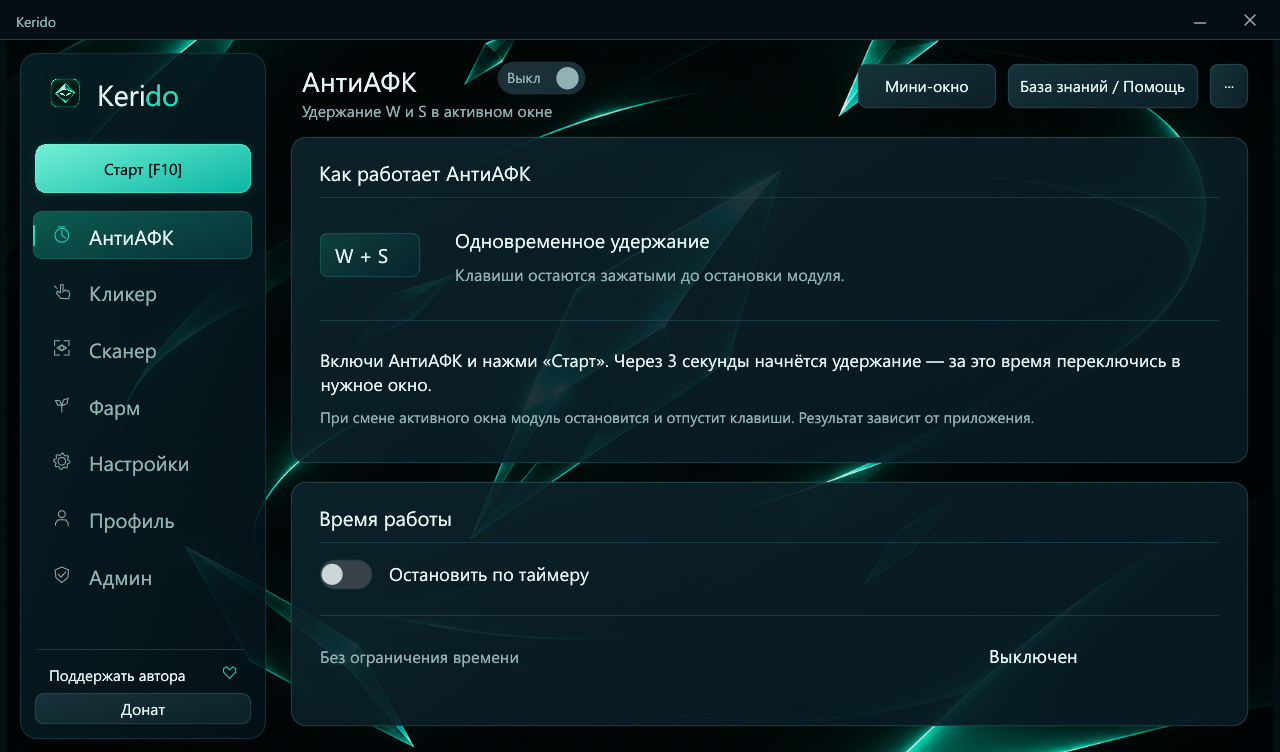
Включи Анти-АФК: через 3 секунды kerido зажмёт W и S одновременно и будет удерживать их до остановки. Используется активное окно. При необходимости включи таймер.
В активном режиме смена окна останавливает удержание. Совместимость зависит от целевого приложения.
kerido работает на твоём компьютере: читает выбранную область экрана и отправляет нажатия клавиатуры или мыши.
Открой нужный модуль. Для OCR выдели область экрана, в которой появляются символы.
Укажи клавиши, интервалы и условия. Время можно задавать в секундах или минутах.
Запускай и останавливай модули горячими клавишами. По умолчанию запуск и остановка назначены на F10.
Мини-окно и оверлей оставляют управление под рукой. В оверлее также видны ошибки распознавания и остановки модулей. Встроенный помощник объясняет настройки.
Одно приложение и один аккаунт. Boost открывает дополнительные модули на выбранный срок.
Анти-АФК и автокликер.
0 ₽
Бесплатно, без ограничения срока
Скачать LiteЭкранный OCR и Фарм вместе с функциями Lite.
400 ₽
за 30 дней доступа
Приём оплат пока не открыт. Тарифы указаны для ознакомления. Автоматических списаний нет.
Как будет предоставляться доступ и как обратиться за возвратомНе нашёл ответ?
Напиши нам
Для повторяемых действий на ПК: нажатий клавиш, кликов и реакции на символы в выбранной области экрана. Ты настраиваешь действие, время и горячие клавиши запуска. Применяй автоматизацию там, где это разрешено правилами используемой программы или сервиса.
В Lite бесплатно доступны Анти-АФК и Автокликер. Boost дополнительно открывает Экранный OCR и Фарм на 3, 7 или 30 дней. Отдельную версию приложения устанавливать не нужно.
Для Boost нужен аккаунт kerido с пятизначным ID. Доступ проверяется сервером и включается в том же приложении. Сейчас продажа подписок не запущена: платёжное подключение готовится, поэтому на сайте нет формы оплаты.
Анти-АФК и Фарм используют только активное окно. После запуска есть 3 секунды, чтобы переключиться в нужное приложение. Смена окна останавливает модуль и освобождает клавиши. В Фарме можно выбрать приложение из списка, но оно должно оставаться активным. Область OCR выделяется мышью или кнопкой «Весь экран» и должна быть доступна для захвата.
Используй общую клавишу F10 или элементы управления в основном, мини-окне и оверлее. У автокликера есть собственная клавиша запуска — по умолчанию F6. В режиме удержания он работает, пока нажата назначенная клавиша.
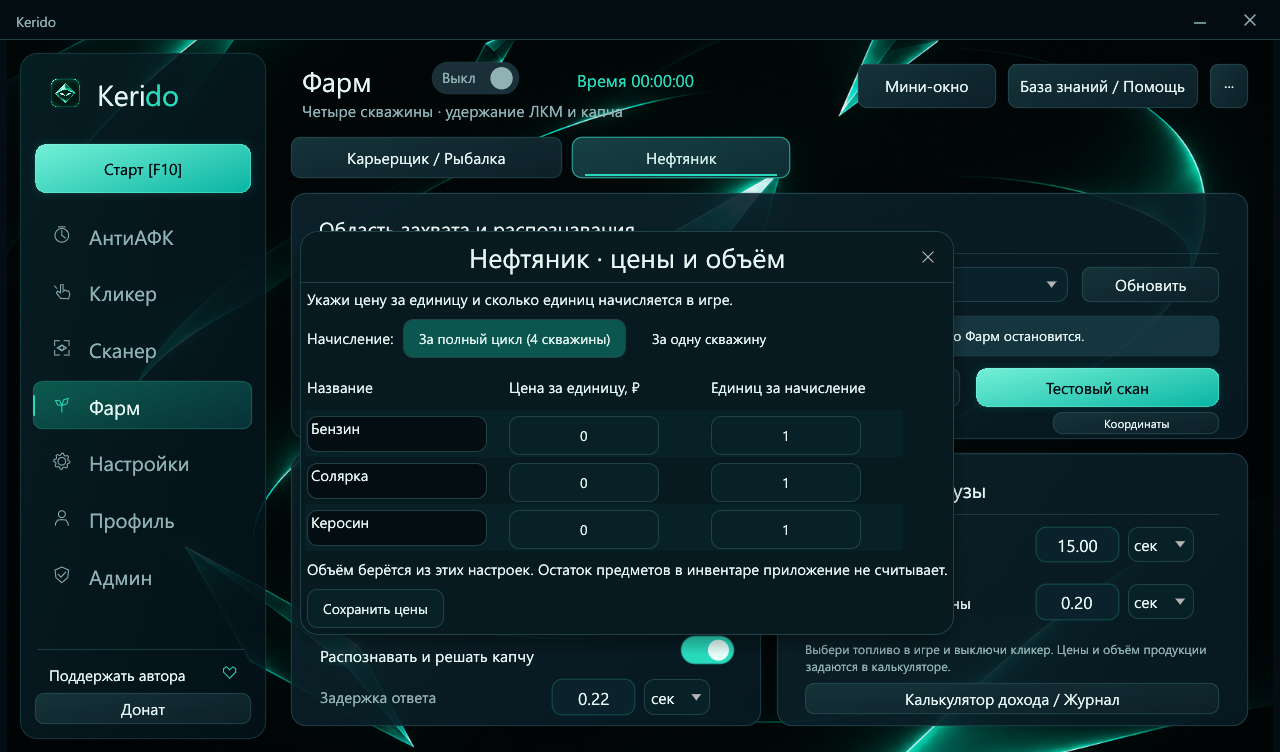
Открой нефтяную станцию в игре и выбери топливо. В kerido открой «Фарм → Нефтяник», выбери окно и область со всеми четырьмя кругами и вертикальными шкалами либо нажми «Весь экран». Тестовый скан проверяет круги без нажатий. Выключи автокликер, включи Фарм и нажми F10 — есть 3 секунды для переключения в игру. kerido удерживает ЛКМ до заполнения шкалы, переходит к следующей скважине и повторяет цикл. Включи «Распознавать и решать капчу»: при её появлении мышь отпускается, выбирается ответ и нажимается «Ответить», затем Фарм продолжается автоматически. Капча ищется во всём окне независимо от области скважин; для русских числительных нужен русский OCR Windows. У всех работ капчи решаются только сложением: ошибочно прочитанный минус считается плюсом. Смена окна, исчезновение кругов, ручное перемещение курсора или предел удержания останавливают модуль и отпускают мышь.
На странице «Настройки» открой блок «Скриншоты». Его тумблер полностью отключает горячие клавиши снимков, сохраняя параметры. По умолчанию F2 снимает выбранный монитор, а F3 включает выделение области мышью на любом экране. При нескольких мониторах выбери нужный из списка; один монитор используется автоматически. Клавиши можно переназначить. Выбери копирование изображения в буфер обмена или сохранение PNG в «Загрузки». Горячие клавиши работают и при скрытом kerido. После снимка появляется уведомление с результатом сохранения, без переключения из игры. Escape отменяет выделение; перед выделением движок останавливается.
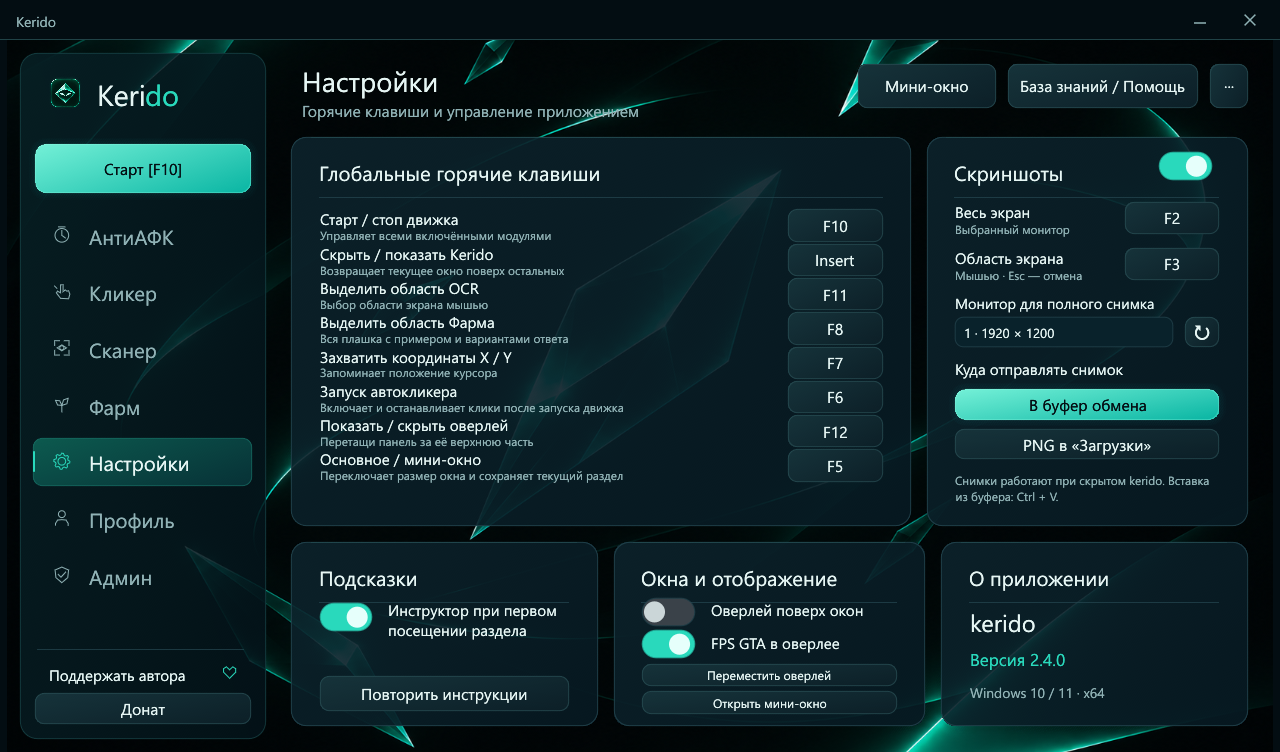
Да. В «Настройки → Окна и отображение» включи оверлей и «FPS GTA в оверлее». FPS показан в правом верхнем углу шапки оверлея. Счётчик автоматически находит GTA V Legacy или Enhanced и измеряет частоту кадров игры через Intel PresentMon. Он доступен в Lite и Boost, без запуска модулей автоматизации. При скрытом оверлее измерение останавливается. Если игра не запущена или новых кадров нет, показывается статус; подробности доступны при наведении. Отдельная установка PresentMon не нужна.
В «Фарм → Нефтяник» открой «Калькулятор дохода / Журнал». В настройках укажи названия, цены за единицу и объём продукции за скважину или полный цикл четырёх скважин. Выбери продукт, который используешь в игре, и нажми «Начать»: включатся учёт и Фарм. Количество увеличивается после подтверждённого завершения, а сумма рассчитывается по твоим ценам. При остановке появляется отчёт; TXT одного сеанса или всего журнала сохраняется в «Загрузки». Последние 20 сеансов хранятся локально. Калькулятор использует заданный тобой объём и не считывает инвентарь.
Таймер в заголовке Фарма и оверлее считает время с запуска модуля, в том числе при скрытом основном окне. При остановке время фиксируется; следующий запуск начинает новый отсчёт. Сообщения об ошибках в оверлее автоматически скрываются через 10 секунд, записи в журнале сохраняются.
Нажми значок kerido рядом с часами Windows. Его меню позволяет открыть или скрыть приложение, показать оверлей, остановить автоматизацию и выйти.
Компьютер с Windows 10 или 11, 64-разрядная система. Установщик запросит права администратора. Для входа в аккаунт и проверки Boost требуется интернет. На этой странице доступна сборка 2.4.0. Версию установленного приложения можно посмотреть в «Настройки → О приложении». Повторный запуск возвращает уже открытое приложение, не создавая второй оверлей. Перед обновлением закрой прежние копии kerido.
Анти-АФК и автокликер доступны бесплатно в Lite.
Скачать для Windows Версия 2.4.0 · x64 · 8,7 МБ